

맞춤형 모니터는 프로덕션 트래픽을 모니터링하는 이전 방식입니다. 새로 구현하는 경우에는 Weave for Agents의 시그널를 사용하세요. 자세한 내용은 에이전트 시그널 보기를 참조하세요.
시그널과 맞춤형 모니터
프로덕션 트레이스용으로 미리 설정된 자동 Scorer인 시그널을 사용해 프로덕션 모니터링을 빠르게 시작한 다음, 애플리케이션별 평가 기준에 맞는 맞춤형 모니터를 추가하세요.Weave에서 모니터 만들기
Weave에서 맞춤형 모니터를 만들려면 다음 단계를 따르세요:- W&B UI를 연 다음 Weave 프로젝트를 여세요.
- Weave 사이드바에서 Monitors를 선택한 다음 + New Monitor 버튼을 선택하세요. 그러면 Create new monitor 모달 대화상자가 열립니다.
-
Create new monitor 메뉴에서 다음 필드를 설정하세요:
- Name: 문자 또는 숫자로 시작해야 합니다. 문자, 숫자, 하이픈, 밑줄을 포함할 수 있습니다.
- Description (선택): 모니터가 수행하는 작업을 설명합니다.
- Active monitor 표시/숨기기: 모니터를 켜거나 끕니다.
- Calls to monitor:
- 오퍼레이션: 모니터링할
@weave.op를 하나 이상 선택하세요. 사용 가능한 op 목록에 표시되려면 먼저 해당 op를 사용하는 트레이스를 하나 이상 기록해야 합니다. - Filter (선택): 점수화 대상 Call을 좁힙니다(예:
max_tokens또는top_p기준). - Sampling rate: 점수화할 Call의 비율입니다(0%~100%).
- 오퍼레이션: 모니터링할
- LLM-as-a-judge configuration:
- Scorer name: 문자 또는 숫자로 시작해야 합니다. 문자, 숫자, 하이픈, 밑줄을 포함할 수 있습니다.
- Score Audio: 사용 가능한 LLM 모델이 오디오 지원 모델만 표시되도록 필터링하고 Media Scoring JSON Paths 필드를 엽니다.
- Score Images: 사용 가능한 LLM 모델이 이미지 지원 모델만 표시되도록 필터링하고 Media Scoring JSON Paths 필드를 엽니다.
- Judge model: op를 점수화할 모델을 선택하세요. 이 메뉴에는 W&B 계정에 설정한 상용 LLM 모델과 Serverless Inference models이 포함됩니다. 오디오 지원 모델에는 이름 옆에 Audio Input 레이블이 표시됩니다. 선택한 모델에 대해 다음 설정을 구성하세요:
- Configuration name: 이 모델 설정의 이름입니다.
- System prompt: 예를 들어 “You are an impartial AI judge.”처럼 평가 모델의 역할과 페르소나를 정의합니다.
- Response format: 평가 모델이 응답을 출력할 때 사용하는 형식으로,
json_object또는 일반text등이 있습니다. - Scoring prompt: op를 점수화하는 데 사용하는 평가 작업입니다. 점수화 프롬프트에서 op의 prompt variables를 참조할 수 있습니다. 예를 들어 “Evaluate whether
{output}is accurate based on{ground_truth}.”와 같습니다.
- Media Scoring JSON Paths: 트레이스 데이터에서 미디어를 추출할 JSONPath 표현식(RFC 9535)을 지정합니다. 경로를 지정하지 않으면 모니터는 사용자 메시지에서 점수화 가능한 모든 미디어를 포함합니다. 이 필드는 Score Audio 또는 Score Images를 활성화하면 표시됩니다.
- 모니터 필드 설정을 마친 후 Create monitor를 선택하세요. 그러면 모니터가 Weave 프로젝트에 추가됩니다. 코드가 트레이스를 생성하기 시작하면 Traces 탭에서 모니터 이름을 선택하고 결과 패널의 데이터를 검토해 점수를 확인할 수 있습니다.
feedback 필드에 자동으로 저장합니다.
예시: 진실성 모니터 만들기
다음 엔드 투 엔드 예시에서는 생성된 문장의 진실성을 평가하는 모니터를 만드는 전체 과정을 안내합니다. 완료하면 Weave 프로젝트에서 샘플 op를 점수화하는 활성 모니터가 준비되고, 점수화된 트레이스를 W&B UI에서 확인할 수 있습니다.- 문장을 생성하는 함수를 정의합니다. 일부 문장은 사실이고, 일부는 사실이 아닙니다:
- Python
- TypeScript
- 프로젝트에 트레이스를 기록하도록 함수를 최소 한 번 실행하세요. 그러면 W&B UI에서 해당 op를 모니터링에 사용할 수 있습니다.
- W&B UI에서 Weave 프로젝트를 열고 사이드바에서 Monitors를 선택하세요. 그런 다음 New Monitor를 선택하세요.
-
Create new monitor 메뉴에서 다음 값으로 필드를 설정하세요:
- Name:
truthfulness-monitor - Description:
생성된 문장의 진실성을 평가합니다. - Active monitor: on으로 설정합니다.
- 오퍼레이션:
generate_statement를 선택합니다. - Sampling rate: 모든 call을 점수화하도록
100%로 설정합니다. - Scorer name:
truthfulness-scorer - 평가 모델:
o3-mini-2025-01-31 - System prompt:
당신은 공정한 AI 심사자입니다. 당신의 작업은 문장의 진실성을 평가하는 것입니다. - Response format:
json_object - Scoring prompt:
- Name:
- Create monitor를 선택하세요. 그러면 모니터가 Weave 프로젝트에 추가됩니다.
- 스크립트에서 진실성의 정도가 서로 다른 문장으로 함수를 호출해 scoring function을 테스트하세요:
- Python
- TypeScript
- 서로 다른 여러 문장으로 스크립트를 실행한 후 W&B UI를 열고 Traces 탭으로 이동하세요. 결과를 보려면 LLMAsAJudgeScorer.score 트레이스를 아무 것이나 선택하세요.
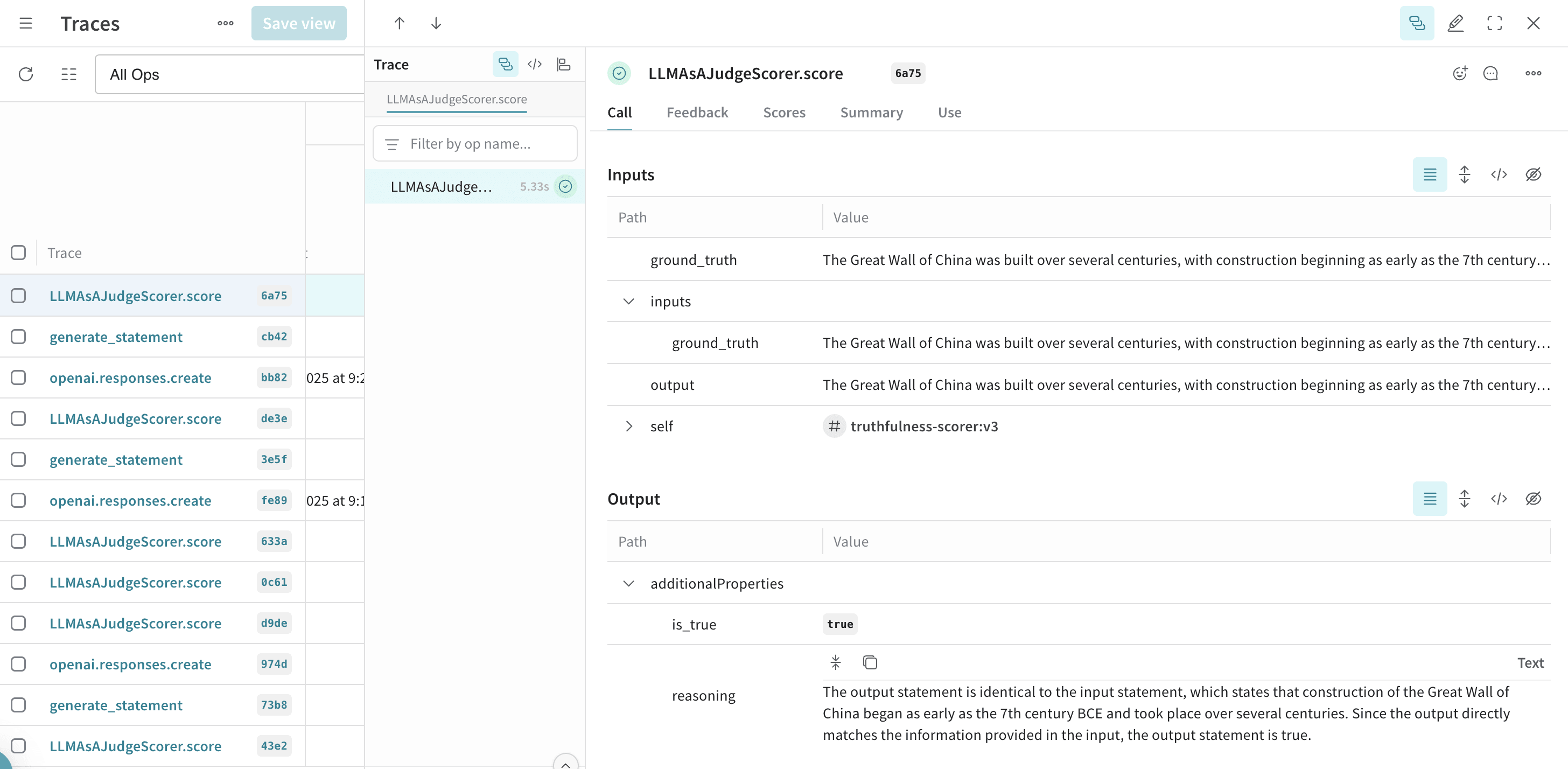
generate_statement를 호출할 때마다 점수를 매기고 결과를 원본 트레이스와 함께 저장하는 진실성 모니터가 준비되었습니다. 이 결과는 Weave UI에서 분석하고 비교할 수 있습니다.