

Overview
- 수동 트레이스 점수화: SME가 모델 출력의 정확성, 품질, 스타일을 평가하도록 합니다.
- 실패 분석: 실패 모드(환각, 거부, 루프)를 annotation하여 모델이 어디에서 문제가 생기는지 파악합니다.
- 도메인 전문가 검토: 의료, 법률, 안전 분야 전문가가 작업 중심 인터페이스에서 콘텐츠를 검토할 수 있게 합니다.
- 데이터셋 생성: annotation이 완료된 트레이스를 Evaluation 또는 트레이닝 데이터셋으로 전환합니다.
엔드투엔드 워크플로
- 어노테이션 필드를 정의합니다.
- annotation 큐를 생성합니다.
- 검토할 트레이스를 큐에 로드합니다.
- 도메인 전문가가 검토를 완료하는 동안 진행 상황을 모니터링합니다.
- 완료된 어노테이션을 필터링하고 내보냅니다.
어노테이션 필드 정의
- 정확성이나 수용 가능성과 같은 불리언 판단.
- 품질이나 신뢰도와 같은 숫자 또는 정수 값.
- 실패 모드나 의도와 같은 범주형 레이블.
- 정성적 피드백을 위한 자유 형식 텍스트.
- wandb.ai로 이동하여 프로젝트를 선택합니다.
- Weave 프로젝트 사이드바에서 Annotate를 클릭합니다. Annotate가 보이지 않으면 More 아래 메뉴에 있을 수 있습니다.
- 탭 바에서 Fields 탭을 클릭합니다.
- Fields 테이블 툴바에서 New Field를 클릭합니다.
- Create annotation field 모달 대화상자에서 다음을 설정합니다.
- Type: Boolean, Integer, Number, String 또는 범주형 옵션.
- Name: 어노테이터에게 표시할 필드 이름.
- Description (선택): 어노테이터에게 표시할, 이 필드를 평가하기 위한 세부 정보.
- Create annotation field를 클릭하여 필드를 저장합니다.
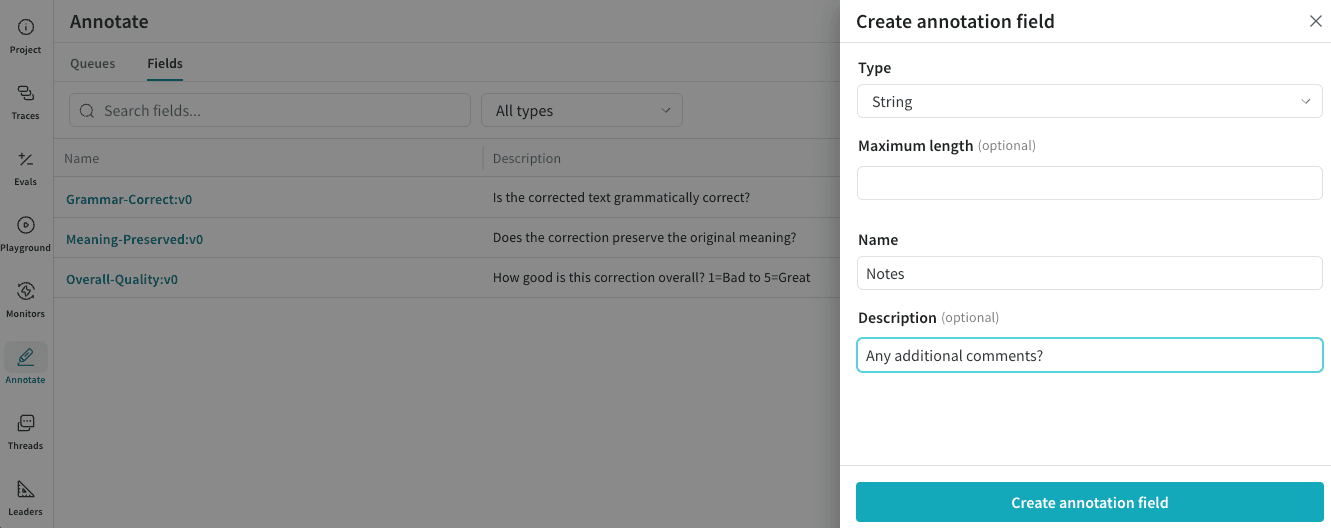
어노테이션의 일관성을 보장하기 위해 필드는 생성 후 수정할 수 없습니다.
주석 큐 만들기
- 주석 필드 세트
- 주석 작업자에게 작업 지침을 제공하는 가이드라인
- 검토를 기다리는 트레이스 항목 모음
- Weave 프로젝트 사이드바에서 Annotate를 클릭합니다.
- 탭 바에서 Queues 탭을 클릭합니다.
- Queues 테이블 툴바에서 Create Queue를 클릭합니다.
- Create Annotation Queue 모달 대화상자에서 다음을 설정합니다.
- Queue name: 주석 작업자가 작업을 완료할 때 선택하는 큐 이름입니다.
- Guidelines (선택): 주석 작업자를 위한 추가 지침입니다.
- Next를 클릭합니다.
- Manage fields를 클릭하고 이번 검토 작업에 포함할 Annotation Fields를 선택합니다. 프로젝트의 기존 Annotation Fields는 모두 선택할 수 있습니다.
- 큐에 사용할 모든 필드를 선택한 후 Create Queue를 클릭해 큐를 저장합니다.
큐에 트레이스 추가
- Weave 프로젝트 사이드바에서 트레이스를 클릭합니다.
- 트레이스 테이블 툴바에서 필요에 따라 트레이스를 필터링합니다(예: 할루시네이션 점수, 실패 모드 또는 특정 op 기준).
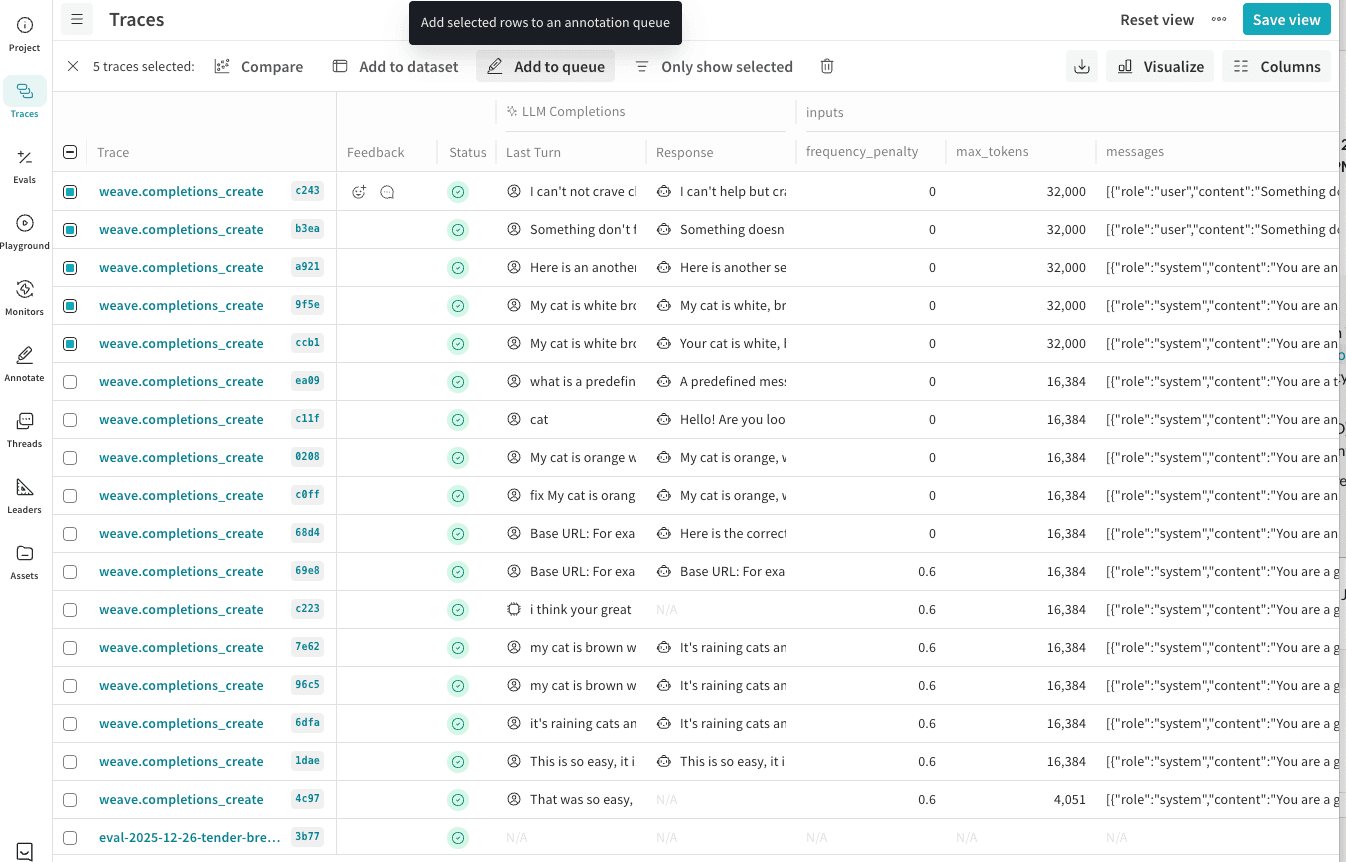
- 테이블에서 annotation할 트레이스를 선택합니다.
- 테이블의 작업 표시줄에서 Add to queue를 클릭해 선택한 행을 annotation queue에 추가합니다.
- Add to annotation queue 모달 대화상자에서 다음을 설정합니다.
- Queue Name: 목록에서 이 트레이스를 추가할 기존 큐의 이름을 선택합니다.
- Select trace data to display: annotator가 결과를 평가할 때 표시할 Weave 트레이스 데이터 요소를 선택합니다.
- Inputs: annotation 중에 표시할 트레이스 입력 필드를 선택합니다.
- Outputs: annotation 중에 표시할 트레이스 출력 필드를 선택합니다.
- Add
[COUNT]traces to annotation queue를 클릭하여 이 트레이스를 annotation queue 검토의 일부로 할당합니다.
검토 진행 상황 모니터링
- Weave 프로젝트 사이드바에서 Annotate를 클릭합니다.
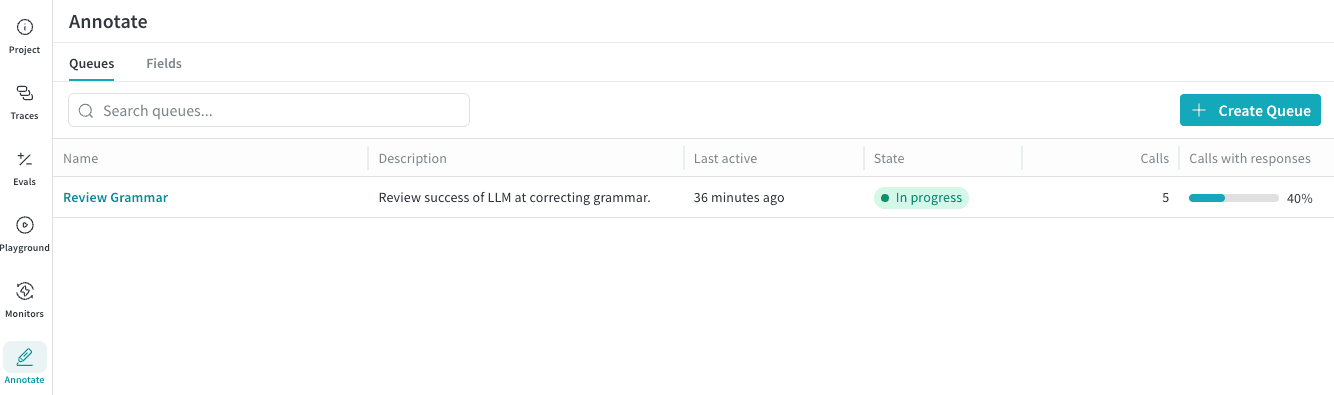
- 탭 바에서 Queues 탭을 클릭합니다.
- Annotation Queues 테이블에서 큐 이름을 클릭해 큐 항목을 엽니다.
- Queue 헤더 바에서 링크 버튼을 클릭해 이 큐의 직접 링크를 복사합니다. 브라우저 주소 표시줄에서 URL을 복사할 수도 있습니다.

- Not started: 큐에 항목은 있지만 제출된 annotation은 없습니다.
- In progress: 하나 이상의 항목이 검토되었습니다.
- Completed: 모든 항목이 검토되었습니다.
어노테이션 필터링 및 내보내기
- 큐 할당과 어노테이션 완료 여부를 기준으로 트레이스를 필터링합니다.
- 필터링한 뷰를 다시 사용할 수 있도록 저장합니다.
- 어노테이션된 트레이스를 평가 또는 트레이닝 워크플로용 데이터셋으로 내보냅니다.
주석이 있는 트레이스 필터링
- Weave 프로젝트 사이드바에서 Traces를 클릭합니다.
- Traces 테이블 툴바에서 Filter를 클릭합니다.
- 필터 행에 값 3개를 추가합니다.
- Column에 “Queue”를 입력한 다음 Enter를 누릅니다.
- 두 번째 목록에서 **Text: “is”**를 선택합니다.
- Select a queue에서 주석 큐 이름을 선택합니다.
- ‘completed’ 큐 항목만 추가로 필터링하려면 + Add Filter를 클릭합니다.
- Column에 “feedback”을 입력합니다. 그러면 annotations가 포함되고 annotation field 이름이 표시된 대화상자가 나타납니다. 큐에서 필수 field를 선택합니다.
- 두 번째 목록에서 **Other: “is not empty”**를 선택합니다.
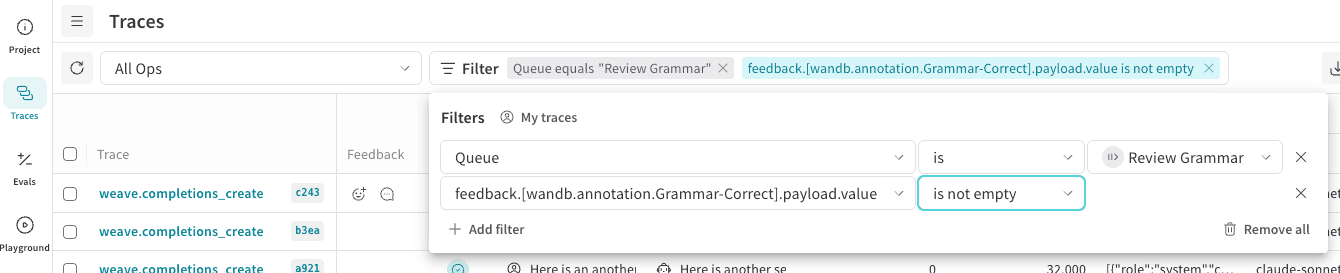
- 필터 행은 자동으로 적용됩니다. 필터 항목을 닫으려면 페이지의 다른 곳을 클릭합니다.
- 선택 사항: 빠르게 액세스할 수 있도록 뷰로 저장합니다. Traces 테이블 헤더에서 Save View를 클릭합니다.
주석 처리된 트레이스를 Datasets로 내보내기
주석 처리된 트레이스를 데이터셋에 추가
- Weave 프로젝트 사이드바에서 Traces를 클릭합니다.
- Traces 테이블에서 내보내려는 트레이스를 선택합니다.
- 테이블 툴바에서 데이터셋에 추가를 클릭합니다. 화면의 안내에 따라 추가를 완료합니다.
프로그래밍 방식으로 annotation에 액세스하기
- Project: W&B 프로젝트 이름입니다(
project또는team/project형식일 수 있음). W&B 팀(team/project와 같은 형식)을 지정하지 않으면 기본 팀이 사용됩니다. - Queue ID: 어노테이션 큐의 고유 식별자입니다.
- Annotation Queues 테이블에서 큐 이름을 선택해 해당 항목을 엽니다.
- 페이지 URL 끝부분에서 ID를 복사하세요.
019c0f63-7acb-7497-8f87-08873368fcd4
다음 코드를 사용해 큐의 트레이스(Call)를 순회할 수 있습니다.